- ブランド・販売者
商品の登録 ステップ1(商品)
販売方法・タイトル・カテゴリ・写真・バリエーション・価格・在庫を入力します。
更新日:
この記事の内容
共同購入をはじめるの、1つめのステップです。商品の登録は「1 商品 → 2 設定・公開」の2ステップです。途中で止めても、「下書き保存」で保存できます。下書きは、開いたときではなく、「下書き保存」「次へ:設定」を押したときに作られます。
登録の流れ
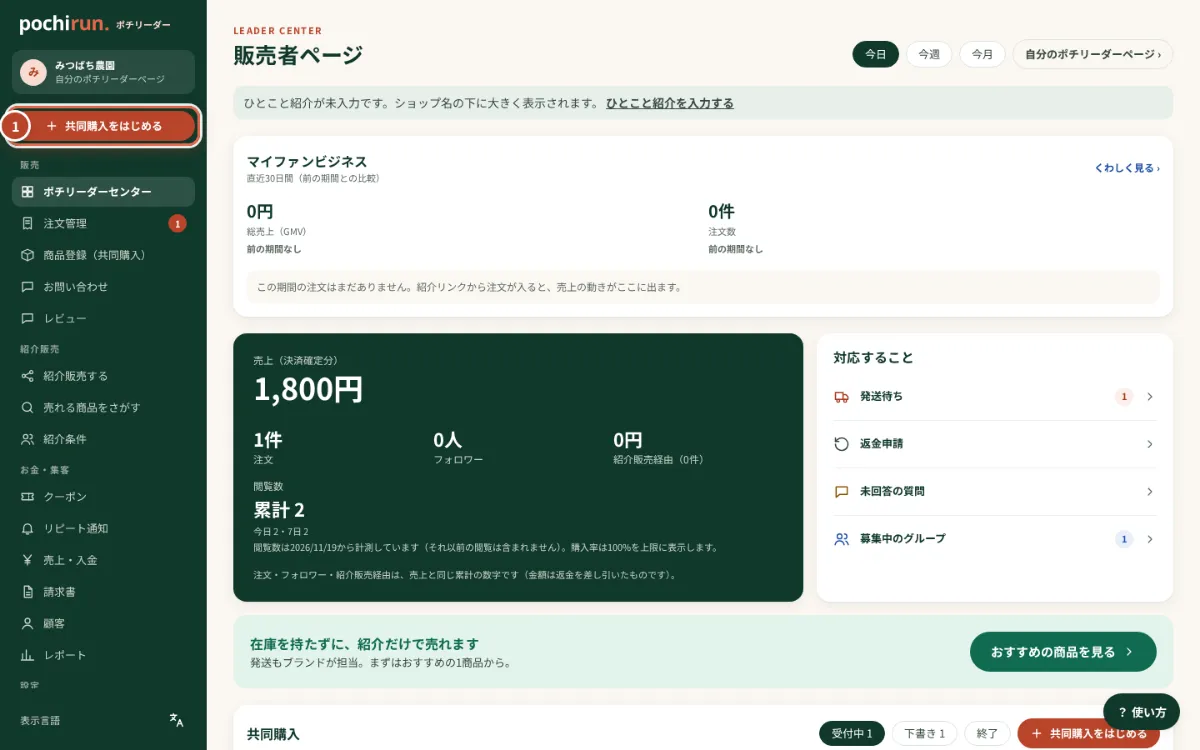
「共同購入をはじめる」を押す
ポチリーダーセンターのメニューにあります。
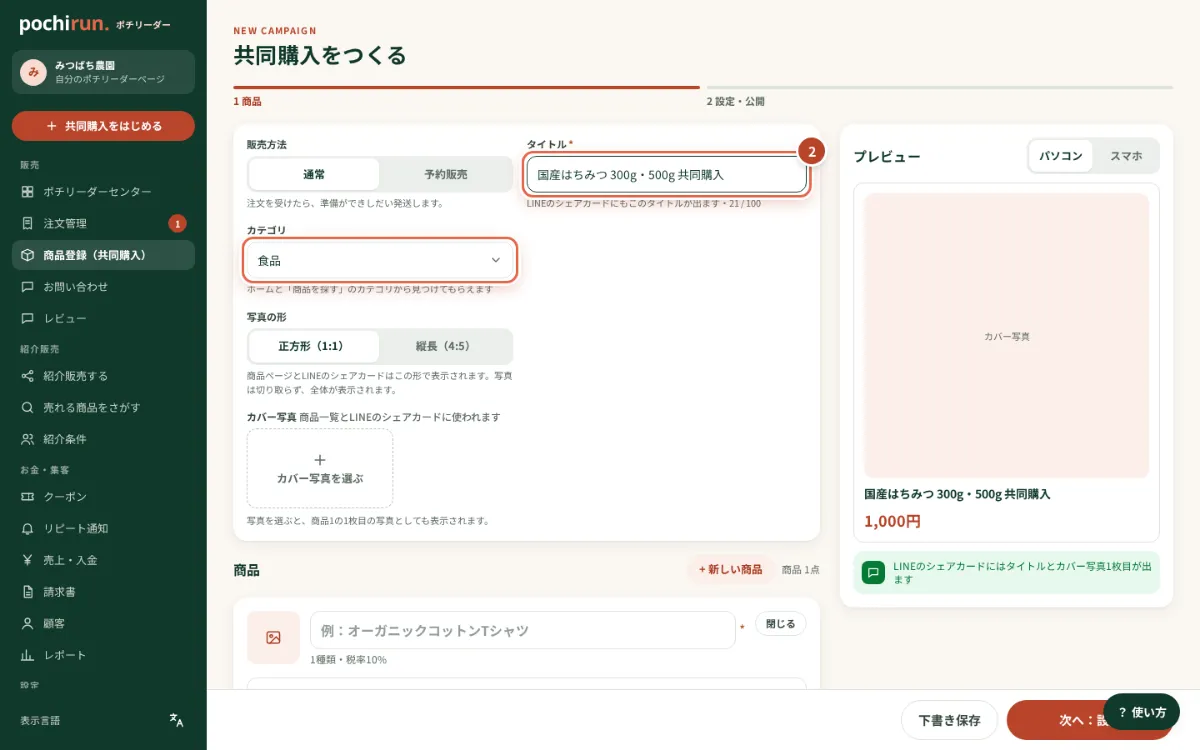
タイトルとカテゴリを入れる
タイトルは100文字までです。カテゴリをえらぶと、ホームと「商品を探す」から見つけてもらえます。
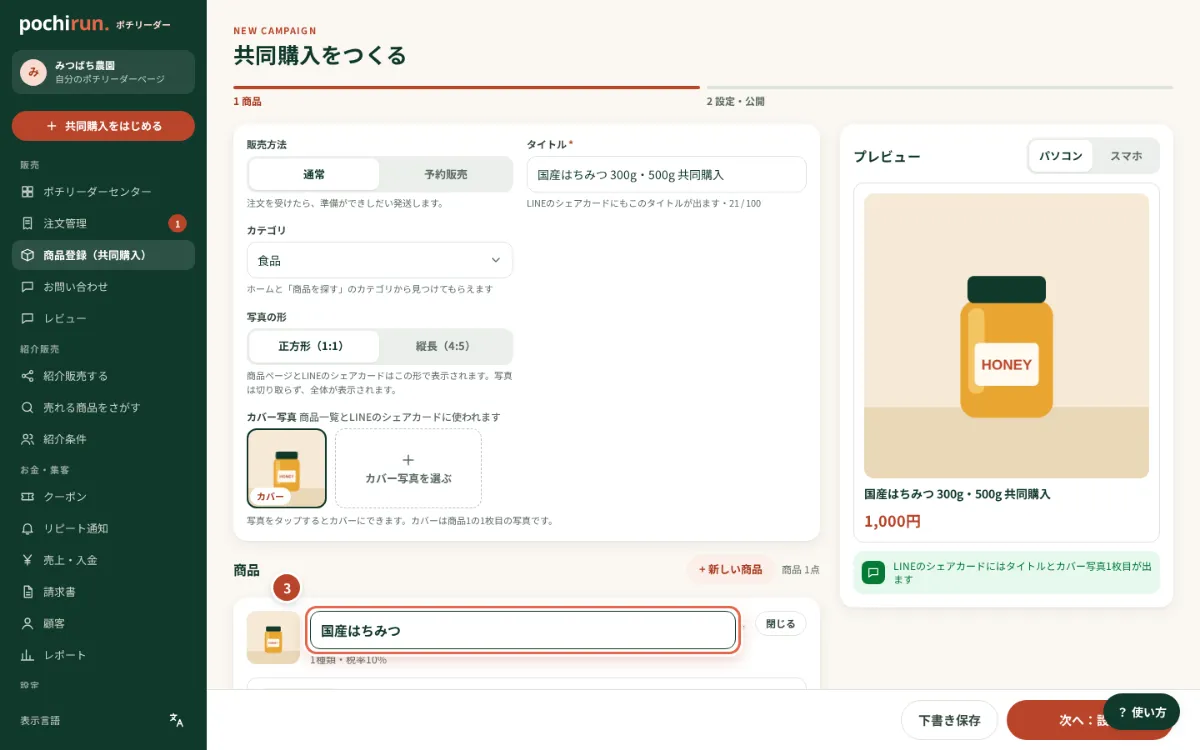
商品名を入れて、写真をえらぶ
写真は1商品に10枚までです。1枚目がカバー写真の候補になります。
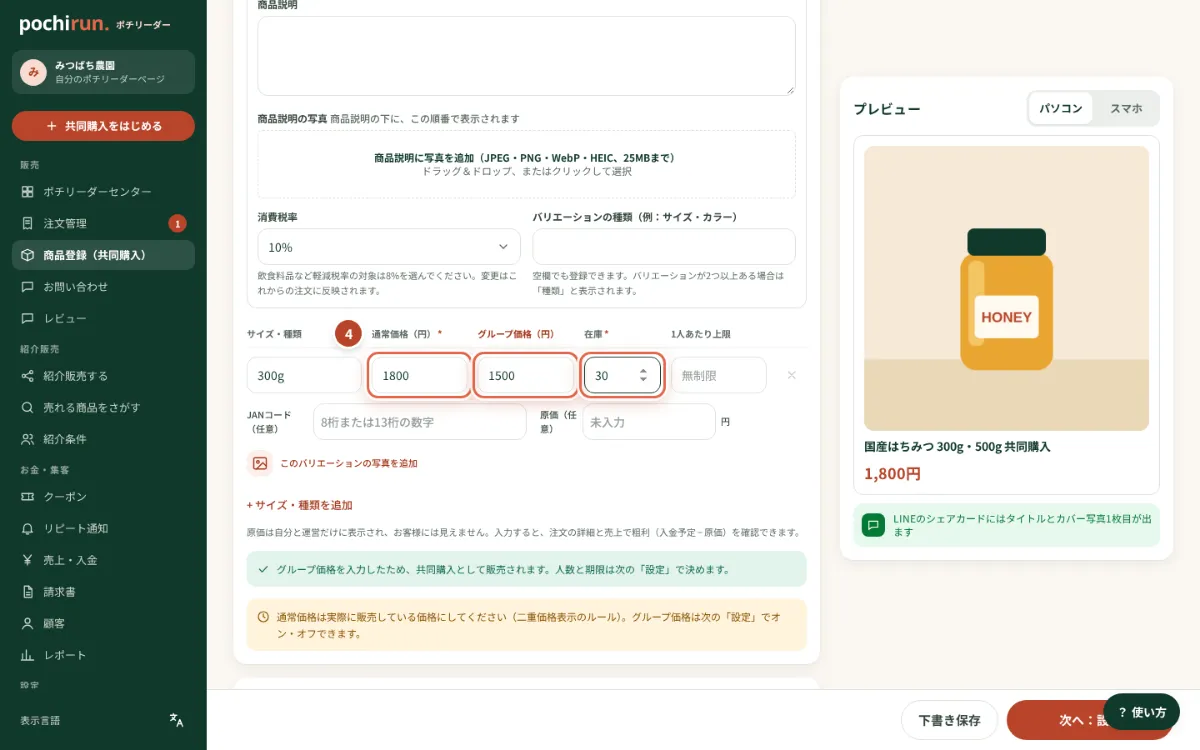
価格・グループ価格・在庫を入れる
グループ価格を入れると、共同購入として販売されます。在庫は1以上にします。
「次へ:設定」を押す
ここで下書きが保存され、ステップ2(設定・公開)に進みます。あとで続けるときは「下書き保存」を押します。
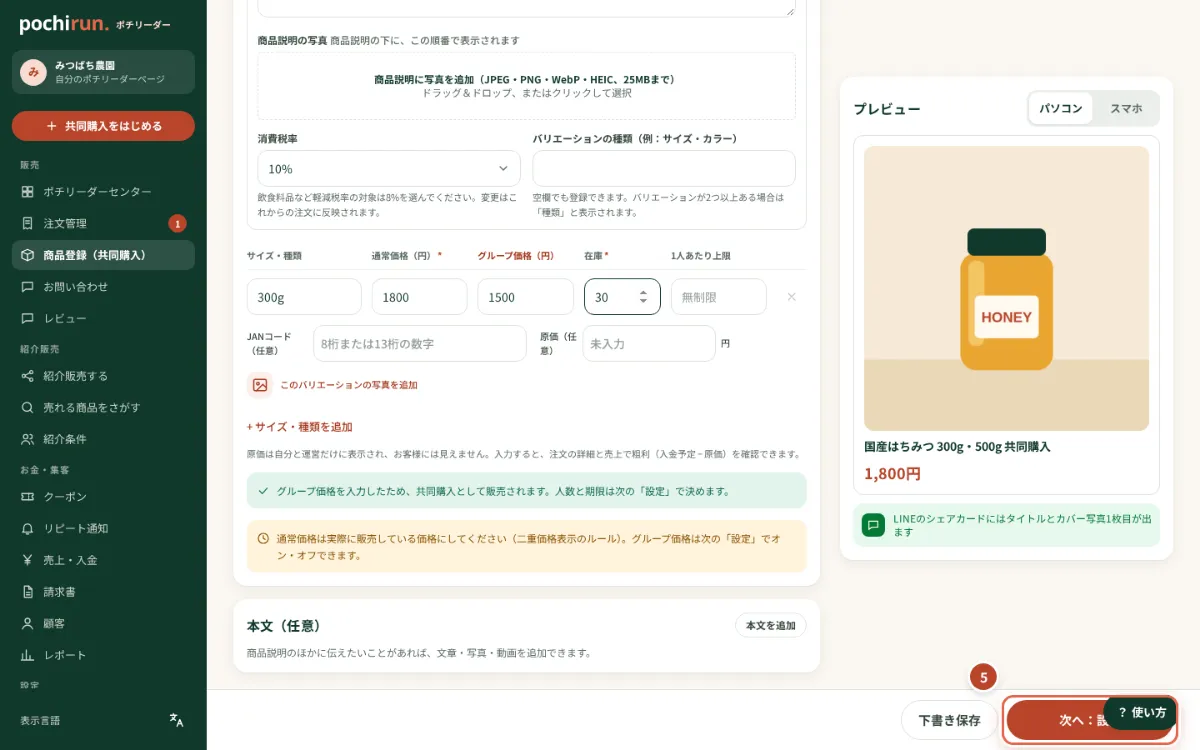


それぞれの項目のくわしい説明は、下にあります。
共同購入の基本情報
- 販売方法:通常、または予約販売を選びます。予約販売の場合は、発送予定を入力します(例:12月上旬から順次発送)。商品ページと注文の確認画面に表示されます。
- タイトル:100文字までです。LINEのシェアカードにも表示されます。
- カテゴリ:「生鮮」「食品」「ファッション」「コスメ・美容」「日用品」「ペット」から選びます。選ぶと、ホームと「商品を探す」のカテゴリから見つけてもらえます。
- 写真の形:正方形(1:1)か、縦長(4:5)を選びます。写真は切り取らず、全体が表示されます。
- カバー写真:商品一覧とLINEのシェアカードに使われます。商品1の写真から選びます。
- プレビュー:パソコンの画面では、右側にタイトル・カバー写真・価格の見え方が表示されます。
商品とバリエーション
- 商品名(100文字まで)と、商品説明(5,000文字まで)を入力します。説明の下に、写真を並べて表示できます。
- 商品写真:JPEG・PNG・WebP・HEIC、1枚25MBまで、1商品に10枚までです。
- 商品紹介の動画:MP4・MOV、1商品に1本です。商品ページに小さく表示され、タップで拡大できます。複数の商品がある共同購入では、動画のある最初の商品の動画だけが表示されます。
- 消費税率:10%、または8%(軽減税率)を選びます。飲食料品などが8%の対象です。
- バリエーション:種類の名前(例:サイズ・カラー)、通常価格、グループ価格、在庫、1人あたりの上限を入力します。「+サイズ・種類を追加」で増やせます。 - 通常価格は、実際に販売している価格にしてください(二重価格表示にならないようにするためです)。 - グループ価格を入れたバリエーションがあると、共同購入として販売されます。空欄なら通常の販売です。人数と期限は、次のステップで決めます。 - 1人あたりの上限が空欄なら、無制限です。
- JANコード(任意):8桁または13桁の数字です。入れると、検索エンジンが同じ商品として認識しやすくなります。
- 原価(任意):自分と運営だけに表示され、お客様には見えません。入力すると、注文の詳細と売上で粗利(入金予定 − 原価)を確認できます。
- 「+新しい商品」で、商品を増やせます(1つの共同購入に20点まで)。
- 本文(任意):商品説明のほかに伝えたいことがあれば、文章・写真・動画のブロックを追加できます。並べ替えもできます。
最後に「下書き保存」、または「次へ:設定」を押します。