- 店舗・サロン
来店したお客さまのチケットを確認する
チケットのQRを読み取る(またはコードを入力する)手順と、利用確認の履歴の見かたです。オーナー・スタッフが使います。
更新日:
お客さまが来店したら、利用確認でチケットを確認し、「利用確定」にします。オーナーとスタッフが使えます。スマホでの操作がおすすめです。
確認の手順
お客さまには、マイページの「チケット」を開いてもらいます。画面にQRコードと12文字の確認コードが表示されます。
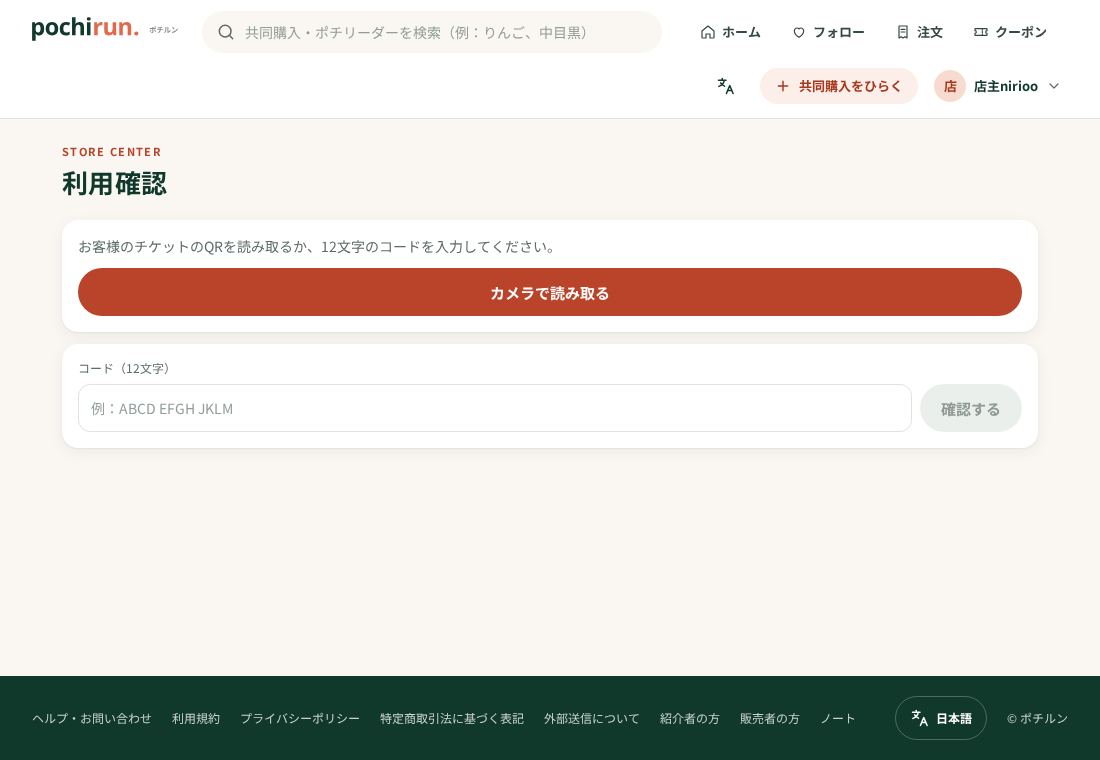
- 店舗センターの「QRを読み取る」を押して、利用確認を開きます。
- 「カメラで読み取る」を押し、お客さまの画面のQRコードを読み取ります。 - カメラを使えないときは「カメラを使えません。下のコード入力をお使いください。」と表示されます。「コード(12文字)」にお客さまの確認コードを入力し、「確認する」を押します。
- 「このチケットを使用済みにしますか?」の画面で、お客さま・メニュー・有効期限を確認します。
- 内容が合っていれば「利用確定」を押します。やめるときは「やめる」を押します。
- 「利用を確定しました」と表示されます。続けて確認するときは「次のお客様を読み取る」を押します。
確認できないとき
チケットを確認できないときは、理由が画面に表示されます。次の理由は、利用確認の履歴にも残ります。
| 結果 | 意味 |
|---|---|
| 利用済み | すでに使われたチケットです。 |
| 期限切れ | 有効期限が過ぎています。 |
| 別の店舗のチケット | ほかの店舗のチケットです。 |
| コード不明 | 入力したコードが見つかりません。 |
| QRの有効時間切れ | QRコードが古くなっています。お客さまの画面を開き直してもらってください。 |
利用確認の履歴
利用確認の履歴は、チケットを読み取った記録です。確認に失敗した記録も残ります。
- 上部の「すべて」「利用確定」「利用済み」などを押すと、結果で絞り込めます。
- 1件ごとに、チケット名、日時、確認コードの末尾、読み取り方法(QR・コード入力)、担当者が表示されます。
- 「さらに古い記録を見る」を押すと、前の記録が表示されます。
オーナーとマネージャーはすべての記録を、読み取りのみのスタッフは自分が読み取った記録だけを見られます。「別の店舗のチケット」が続くときは、運営にご連絡ください。